> For the complete documentation index, see [llms.txt](https://doc.cards-microlearning.com/llms.txt). Markdown versions of documentation pages are available by appending `.md` to page URLs; this page is available as [Markdown](https://doc.cards-microlearning.com/agents-ia-and-mcp/agents-ia.md).
# Agents IA
### Liste des agents
Liste des agents
La liste des agents IA est disponible depuis la page "App et intégrations", puis "Agents IA et connecteurs MCP". Les onglets vous permettent de voir le listing des Agents IA, ou des connecteurs MCP.
Dans le listing des agents IA, vous trouverez un 1er bloc qui liste vos agents (ceux que vous avez créés), et un 2ème bloc qui liste les agents créés par les autres membres de votre équipe.
### Que peut faire un agent ?
Un agent IA a accès à une liste d'outils, lui permettant d'interagir directement avec le contenu de votre espace Cards. Ces outils sont les mêmes que pour les connecteurs MCP.
Les outils sont les suivants :
* Trainings Tool : lui permet d'accéder aux formations, d'en créer et d'en éditer
* Chapters Tool : accéder aux chapitres, créer des chapitres, les modifier et les supprimer
* Cards Tool : accéder aux cartes de contenus, créer des contenus, les modifier et les supprimer
* Categories Tool : accéder, créer et éditer des catégories de formation
* Routines Tool : accéder, créer, éditer des routines (et lister les catégories de routines)
* Steps Tool : accéder, créer, éditer et supprimer des étapes de routines
* Giphy Search Tool : rechercher des gifs sur Giphy
* Unsplash Search Tool : rechercher des images sur Unsplash
* Youtube Search Tool : rechercher des vidéos sur Youtube
* Image Upload Tool : charger une image dans vos médias depuis une url.
Pour un contrôle des permissions plus poussé, vous pouvez créer un rôle personnalisé spécifique à votre agent IA. Ce contrôle de permissions s'appliquant côté Cards, aucun agent ne pourra l'outrepasser.
Pour en savoir plus, rendez-vous sur la documentation "[Rôles personnalisés](/mon-espace/roles-personnalises.md)".
### Créer un agent
Création et édition d'un agent IA
Quand vous créez un agent IA, vous lui donnez un prénom, un nom et un rôle.
Les contenus créés par cet agent seront donc facilement identifiables dans les listings de vos contenus (la colonne "auteur" affichera le prénom et nom de l'agent).
Le rôle à choisir doit être un rôle personnalisé. Pour en savoir plus, rendez-vous sur la documentation "[Rôles personnalisés](/mon-espace/roles-personnalises.md)". En lui attribuant un rôle personnalisé, vous avez la possibilité de limiter ses actions sur vos contenus (par exemple pour lui autoriser seulement l'édition sur ses propres formations, et pas celles des autres éditeurs).
Plusieurs paramètres de configuration sont disponibles dans la colonne de droite :
* Type d'agent : permet de choisir le comportement de l'agent
* Instructions personnalisées : vous permet de "prompter" l'agent en lui donnant des instructions qui s'appliqueront lorsque vous ferez appel à lui
* Disponibilité :
* privé : vous seul pouvez utiliser l'agent
* public : l'agent pourra être utilisé par les autres éditeurs de votre espace.
### Utiliser un agent
Utilisation d'un agent
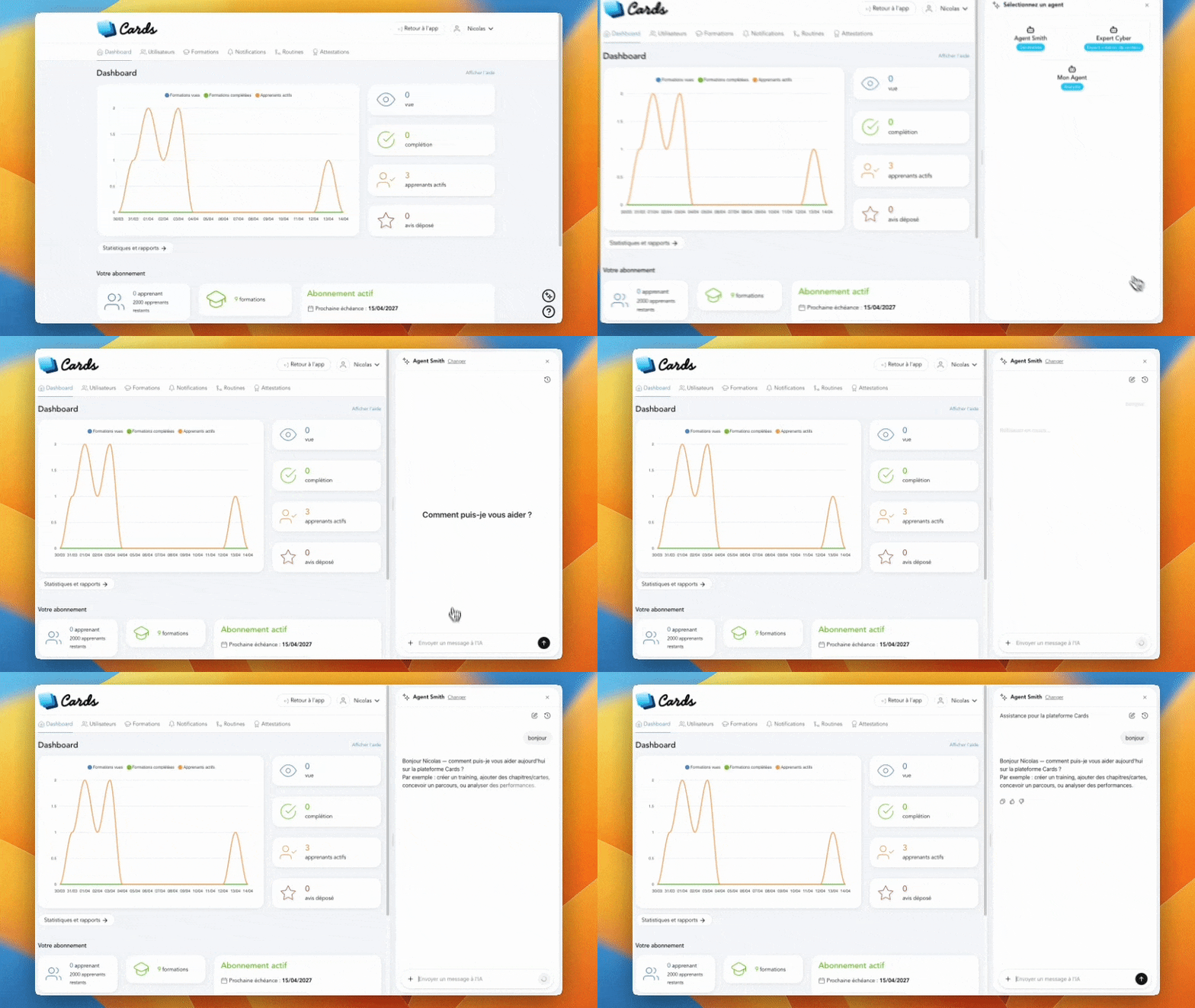
Pour utiliser un agent IA, cliquez sur la bulle "IA" en bas à droite. Un panel s'ouvrira sur le côté, vous permettant de sélectionner l'agent à utiliser.
Une fois l'agent sélectionné, un système de chat apparaît, et vous pouvez directement discuter avec l'agent IA. Dans ce chat, en haut à droite, vous pouvez afficher vos anciennes discussions, et donc reprendre une conversation là où vous l'aviez laissée.
L'agent connaît votre prénom et nom, ce qui lui permet de savoir quels contenus vous avez créés. En revanche, actuellement, il ne "voit" pas sur quelle page vous êtes : il faut donc lui préciser le nom de la formation ou son ID si vous souhaitez que l'agent interagisse avec.